Le guide du mode montage
D’un script à un plan de montage avec FinalHook
Avant d’ouvrir la timeline, il faut transformer un texte en images. Voici comment passer du script aux sources, aux idées d’illustration et aux consignes de montage dans FinalHook.
Le projet de ce guide
La porte que l’humanité ne devrait jamais ouvrirTrois repères pour suivre le guide
A. Le script et ses outils
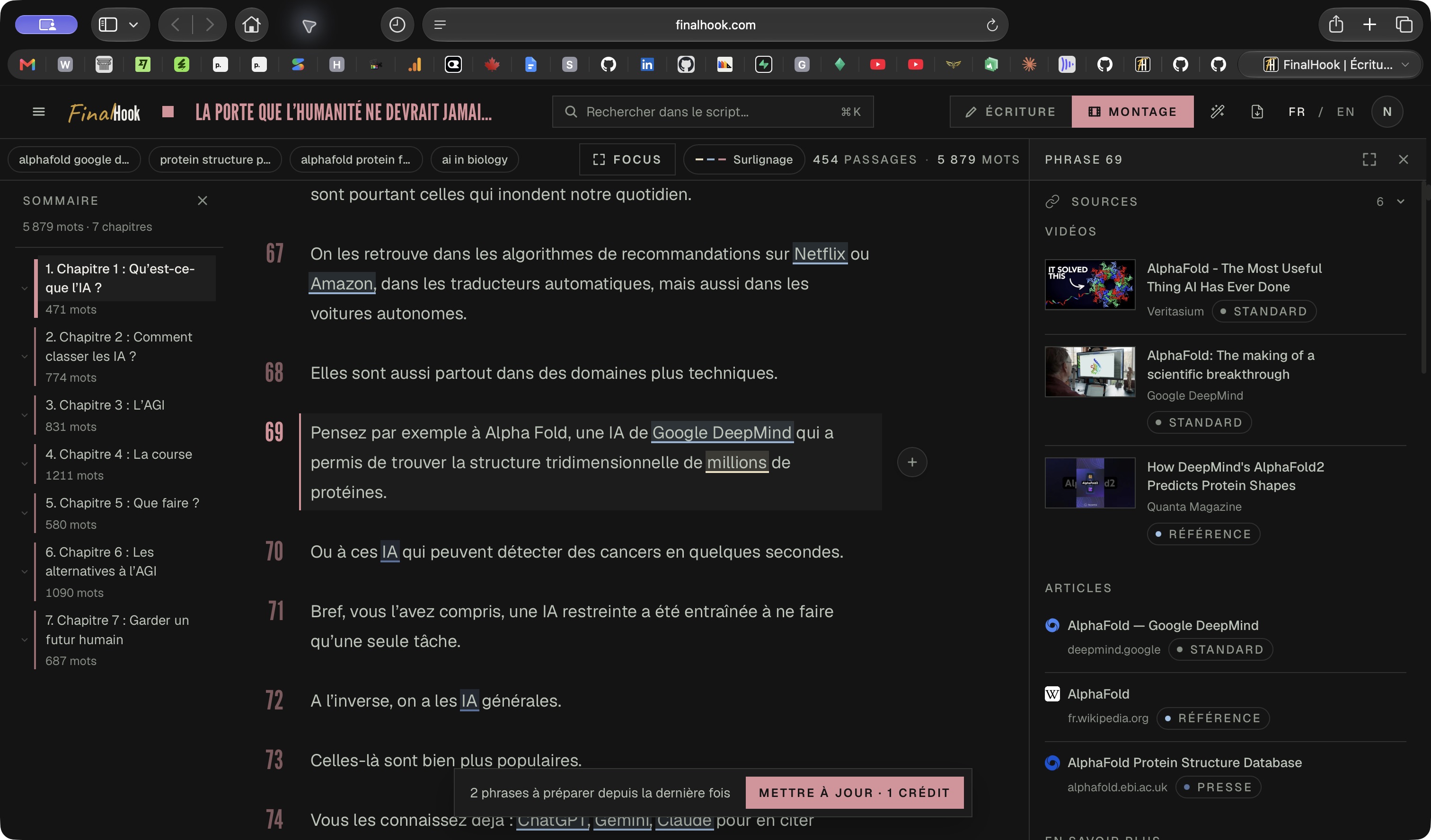
On commence par parcourir le texte et choisir le passage à illustrer. Les recherches restent liées à cette phrase.
A.1 Se déplacer dans le script
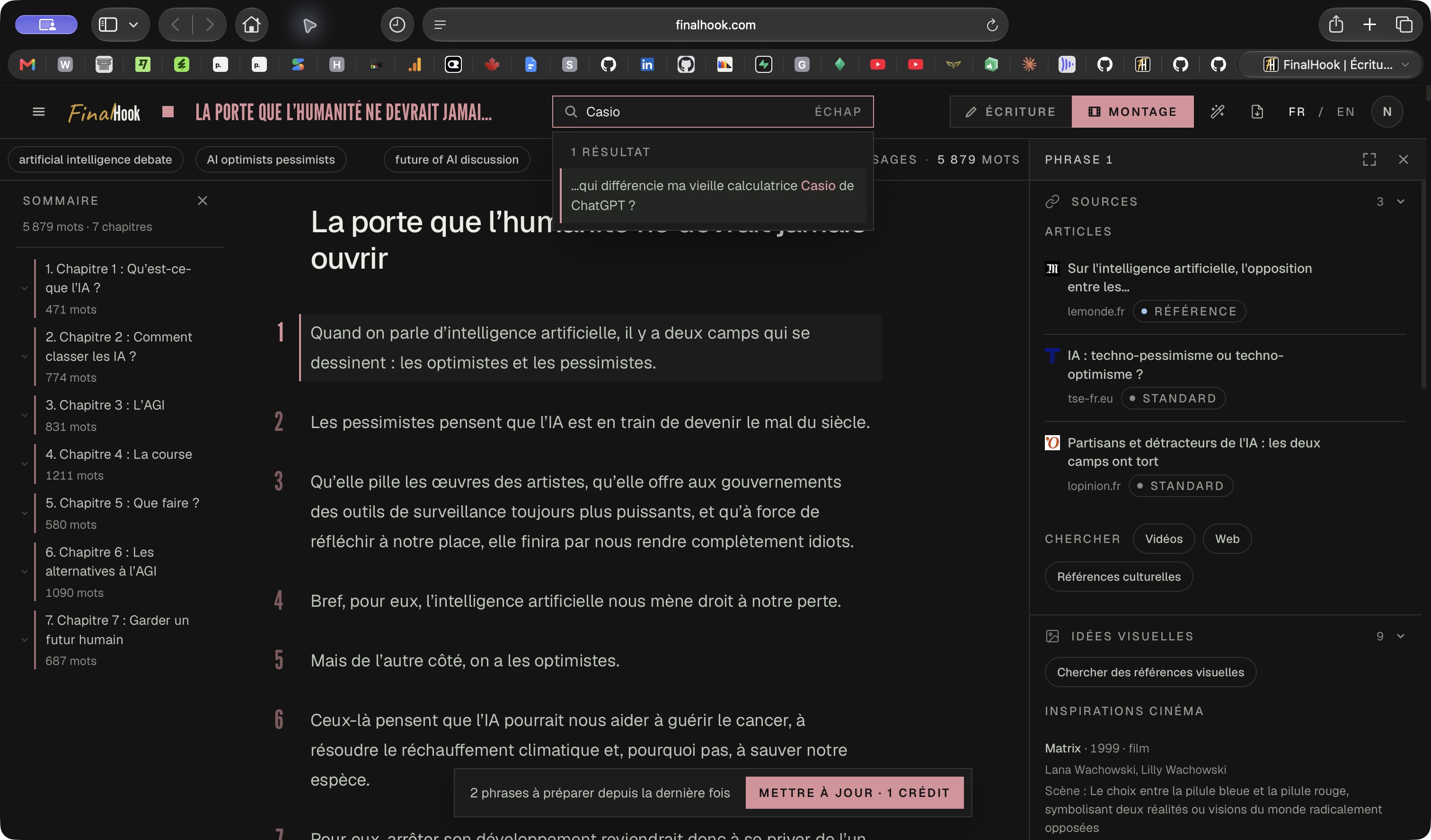
Le sommaire permet de rejoindre un chapitre. Pour retrouver un nom ou une phrase précise, la recherche en haut évite de parcourir tout le texte.
Dans le script · passage 22
Qu’est-ce-qui différencie ma vieille calculatrice Casio de ChatGPT ?
A.2 Sélectionner une phrase
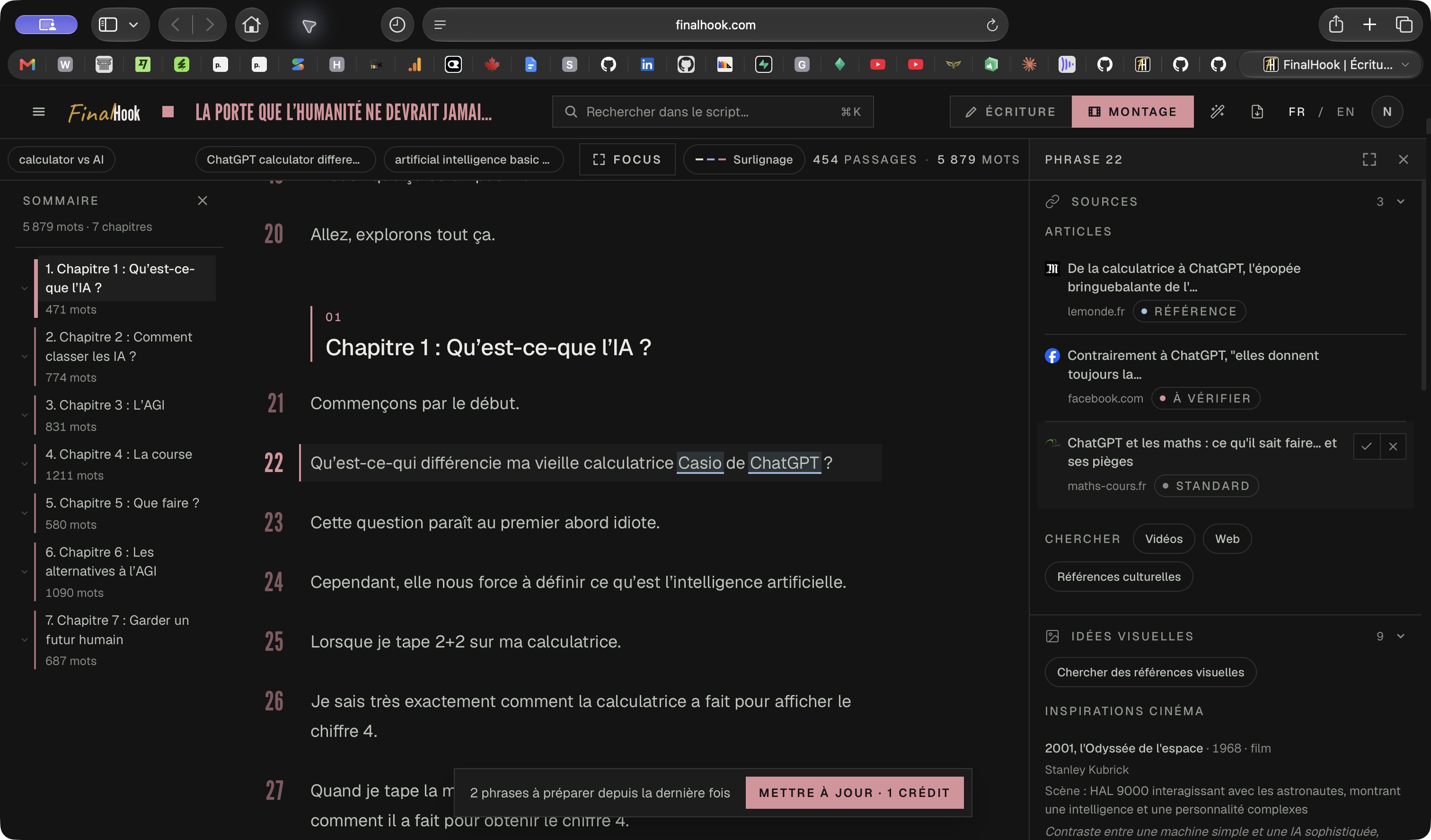
Un clic sur une phrase ouvre ses résultats dans le panneau de droite. Ici, on part de la comparaison entre une calculatrice Casio et ChatGPT.
Dans le script · passage 22
Qu’est-ce-qui différencie ma vieille calculatrice Casio de ChatGPT ?
A.3 Repérer les éléments importants
Le surlignage fait ressortir les noms, les dates et les éléments à montrer. Le bouton en haut permet de l’afficher ou de le masquer.
Dans la comparaison entre la calculatrice Casio et ChatGPT
Les deux noms donnent déjà des éléments concrets à montrer : un objet et une interface. Le surlignage les fait ressortir pour repérer ces possibilités en parcourant le texte.A.4 Copier les mots-clés du passage
Les mots-clés du passage sélectionné sont accessibles dans la barre du haut. Un clic permet de les copier pour poursuivre une recherche.
Toujours sur le passage Casio–ChatGPT
Pour chercher autour de cette comparaison, les mots-clés du passage sont proposés dans la barre du haut. On peut les copier en un clic et poursuivre la recherche sans reformuler le sujet.A.5 Chercher sur Google, YouTube ou Images
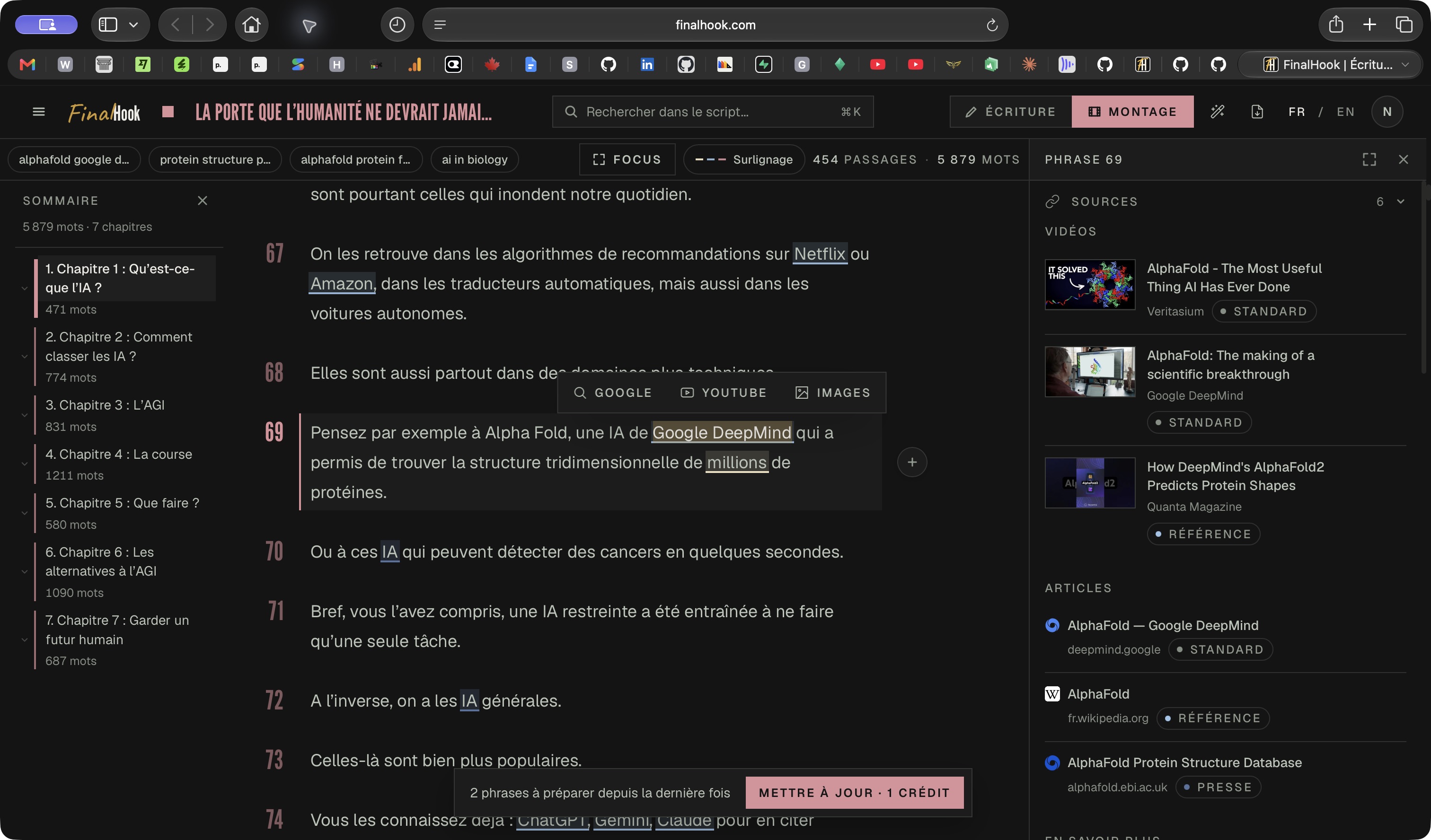
On peut aussi sélectionner quelques mots du script. Les trois raccourcis apparaissent sur place et lancent la recherche en un clic, sans retaper la sélection.
Dans le script · passage 69
Pensez par exemple à Alpha Fold, une IA de Google DeepMind qui a permis de trouver la structure tridimensionnelle de millions de protéines.
B. Le panneau de droite
Le panneau rassemble les sources, les idées et les notes du passage sélectionné. On le fait défiler pour explorer les différentes rubriques.
Le panneau de droite
B.1 Trouver des sources
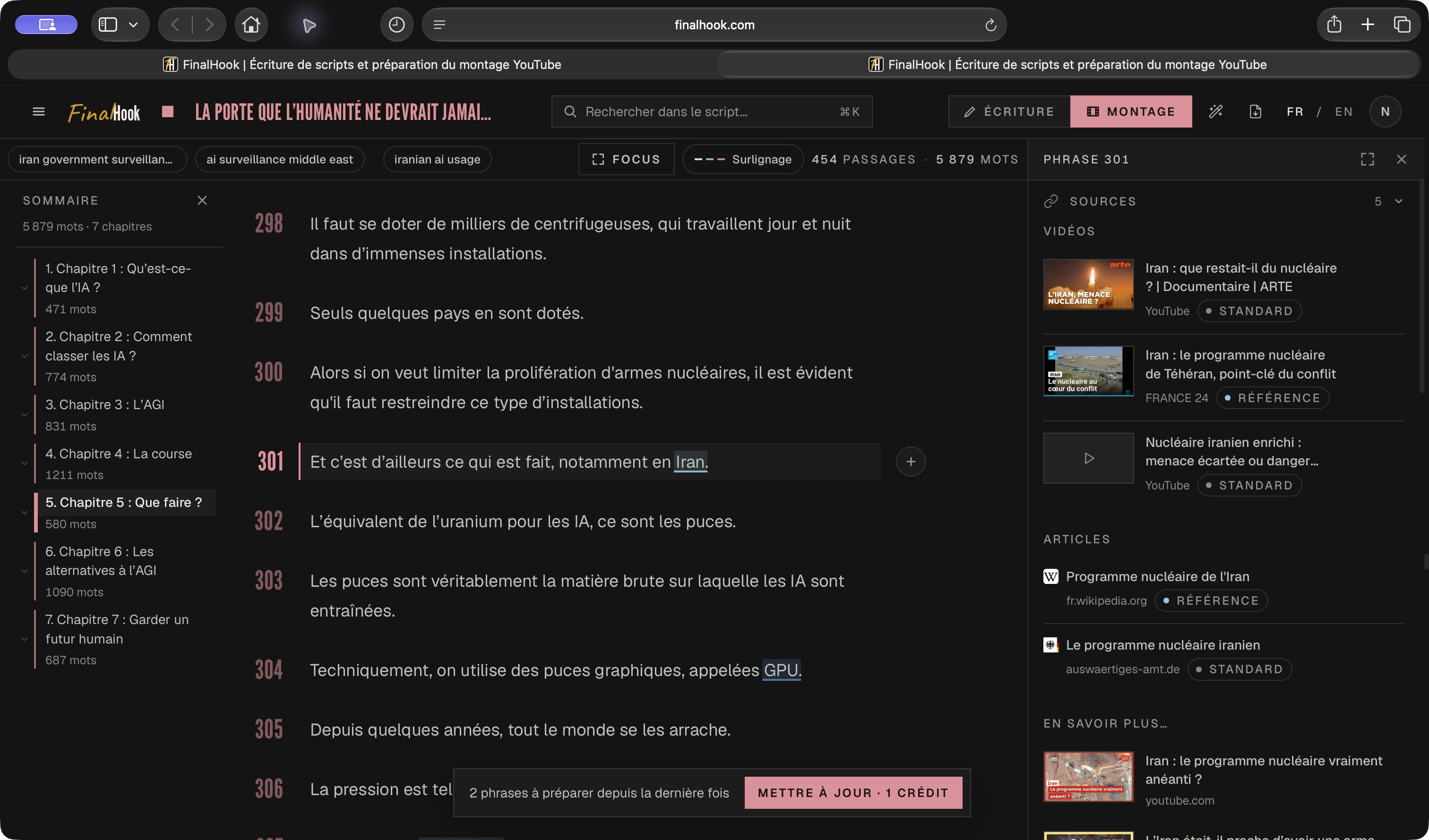
Selon le passage, FinalHook propose des vidéos, des articles ou des ressources complémentaires. Voici trois besoins différents dans le même script.
Des vidéos sur le nucléaire iranien
Dans le script · passage 300–301
Alors si on veut limiter la prolifération d'armes nucléaires, il est évident qu'il faut restreindre ce type d’installations. Et c’est d’ailleurs ce qui est fait, notamment en Iran.
Dans l’interface
Le détail
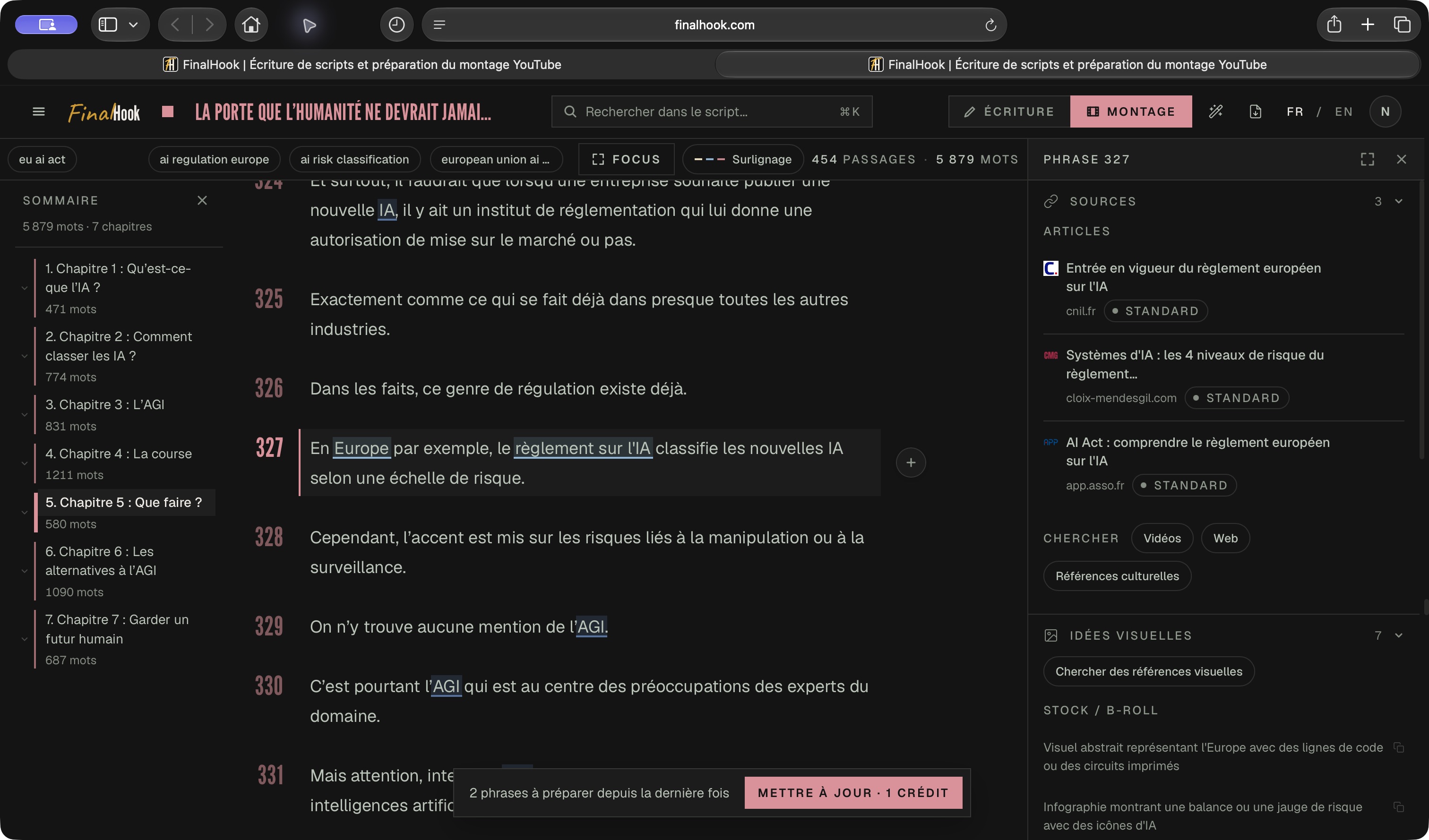
Un article de la CNIL pour le règlement européen
Dans le script · passage 327
En Europe par exemple, le règlement sur l'IA classifie les nouvelles IA selon une échelle de risque.
Dans l’interface
Le détail
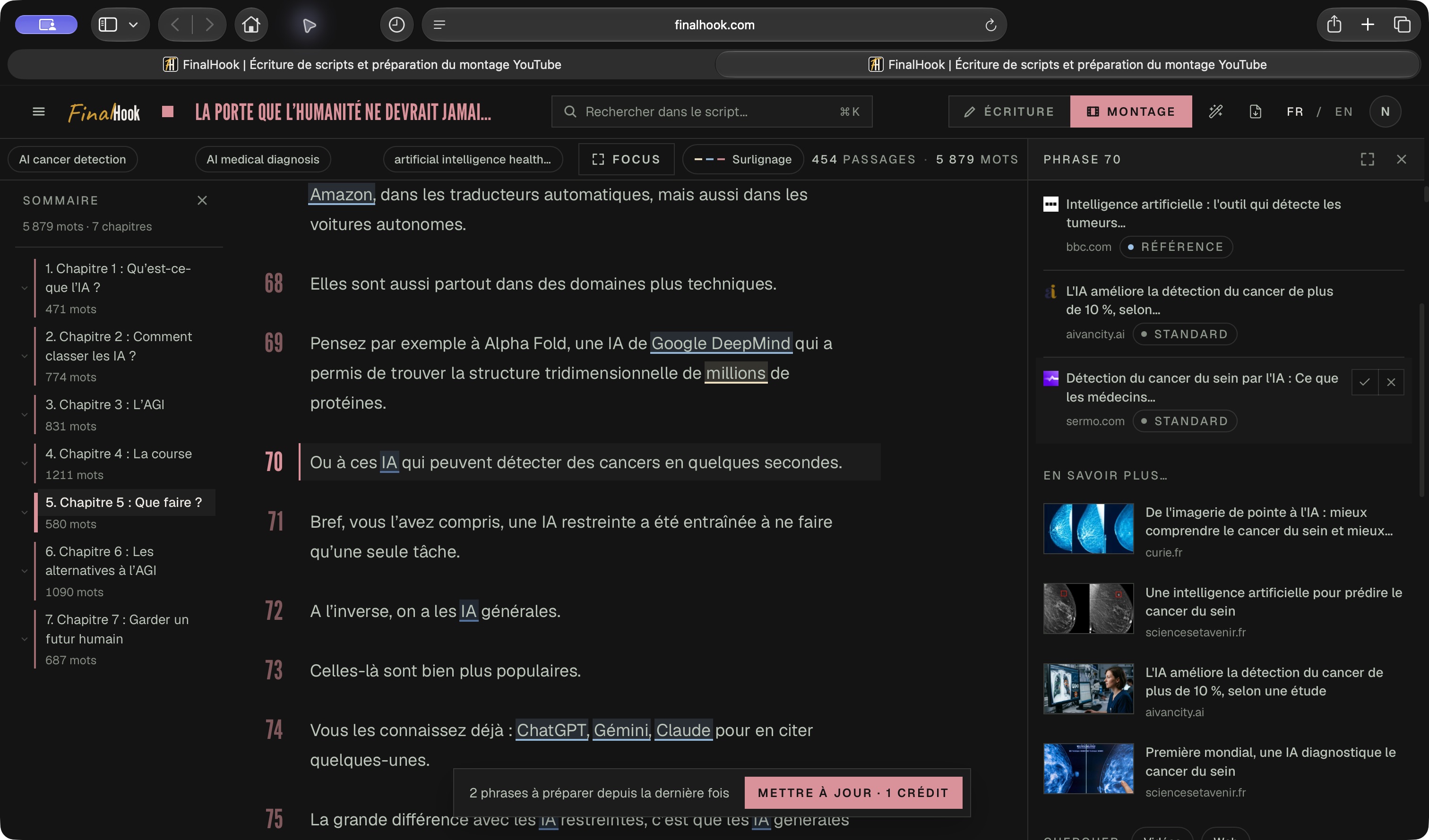
Documenter le dépistage avec « En savoir plus »
Dans le script · passage 70
Ou à ces IA qui peuvent détecter des cancers en quelques secondes.
Dans l’interface
Le détail
B.2 Approfondir la recherche
Si les premières pistes ne suffisent pas, on peut poursuivre la recherche par catégorie, notamment avec les références culturelles. Les idées visuelles ont aussi leur propre commande de recherche.
Dans le script · passage 327
En Europe par exemple, le règlement sur l'IA classifie les nouvelles IA selon une échelle de risque.
Dans l’interface
Le détail
B.3 Explorer les idées d’illustration
Une idée abstraite peut être illustrée de plusieurs façons. Voici une référence de cinéma, une piste stock et une idée de motion proposées pour deux passages du script.
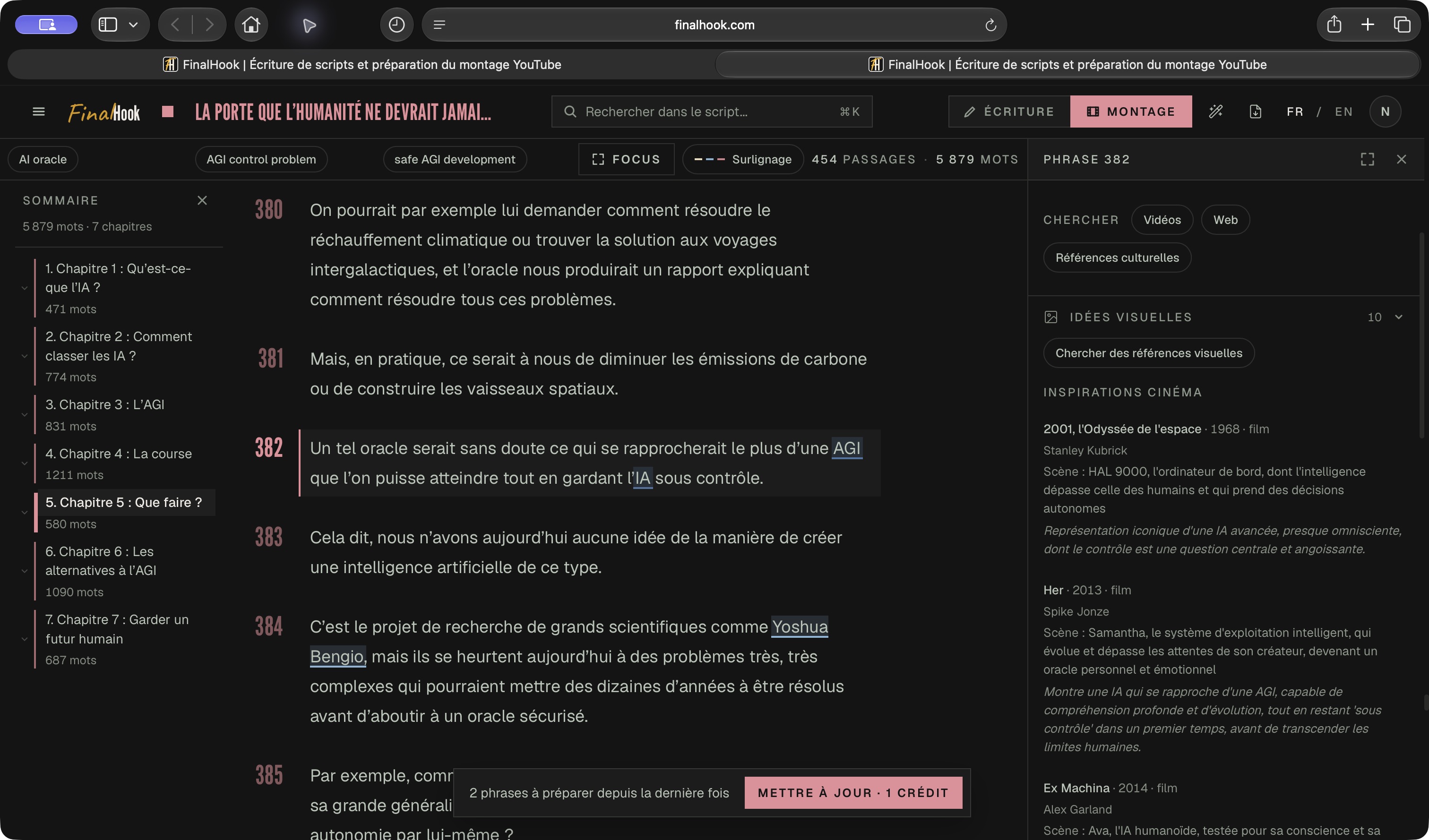
Une référence cinéma liée au contrôle de l’IA
Dans le script · passage 382
Un tel oracle serait sans doute ce qui se rapprocherait le plus d’une AGI que l’on puisse atteindre tout en gardant l’IA sous contrôle.
Dans l’interface
Le détail
Du script médical à une idée de plan stock
Dans le script · passage 70
Ou à ces IA qui peuvent détecter des cancers en quelques secondes.
Dans l’interface
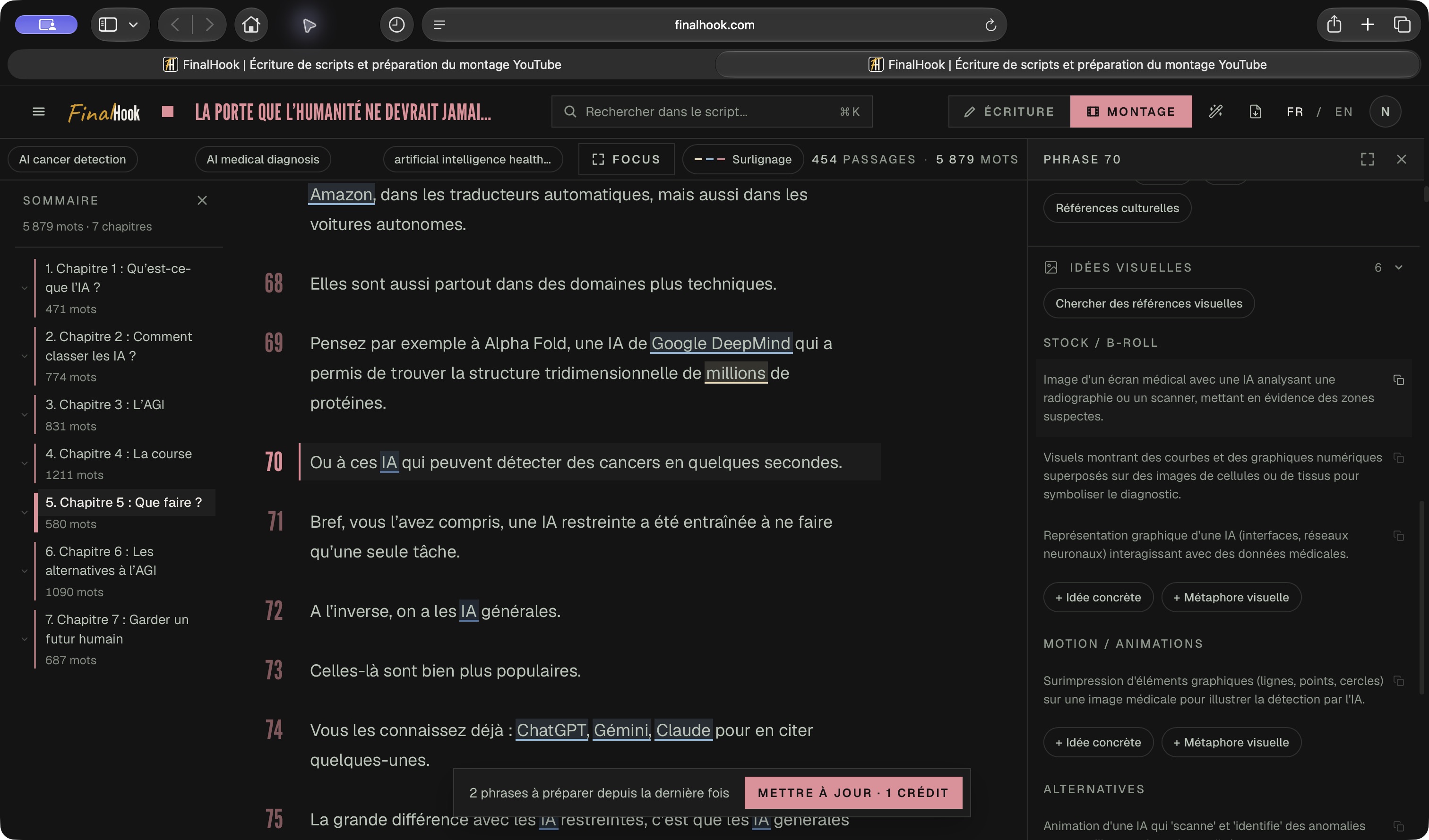
Le détail
Rendre le contrôle de l’IA visible en motion
Dans le script · passage 382
Un tel oracle serait sans doute ce qui se rapprocherait le plus d’une AGI que l’on puisse atteindre tout en gardant l’IA sous contrôle.
Dans l’interface
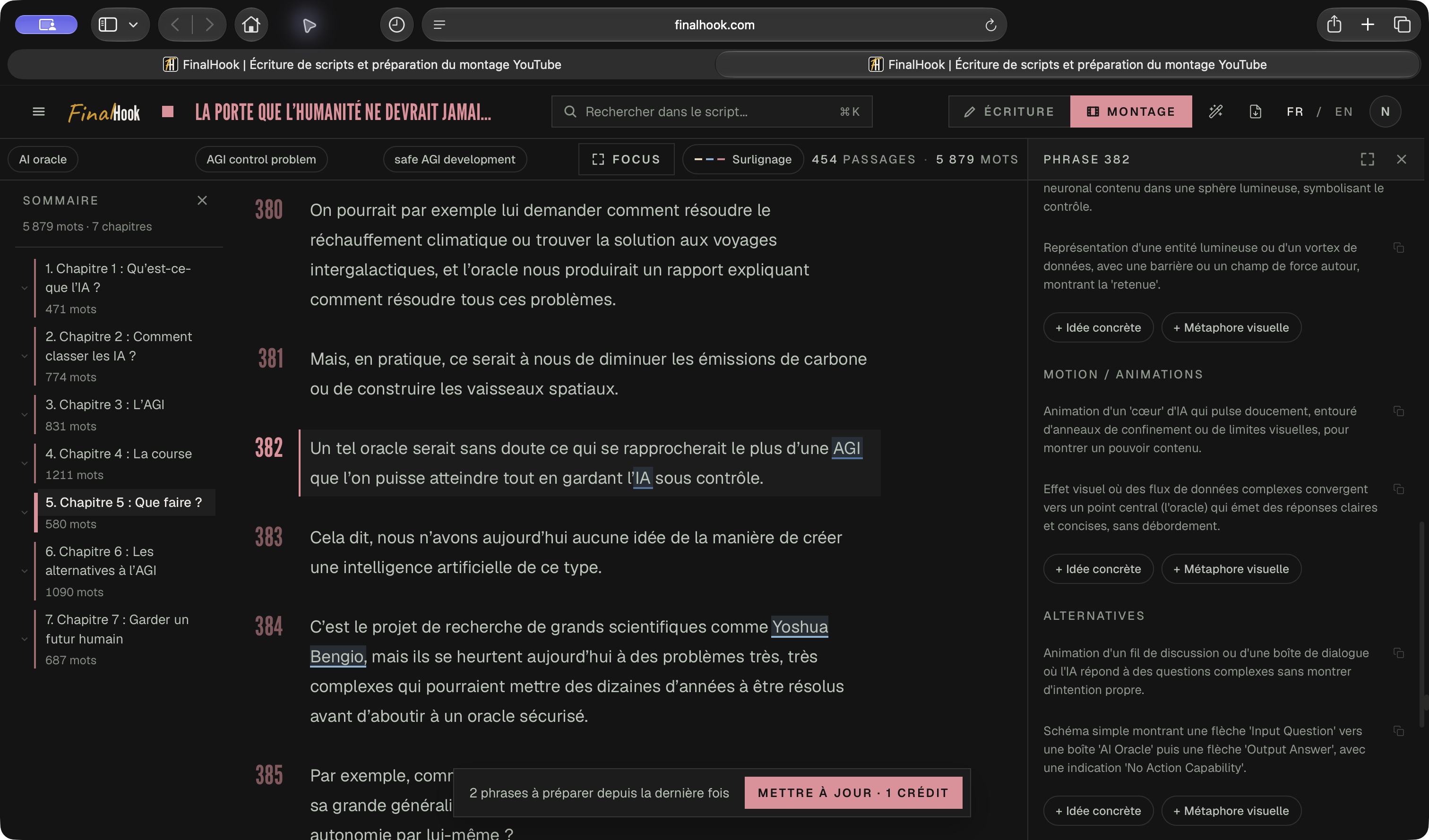
Le détail
B.4 Préparer les consignes pour le monteur
Les notes servent à transmettre ses intentions à un collaborateur ou au monteur, passage par passage.
Dans l’interface
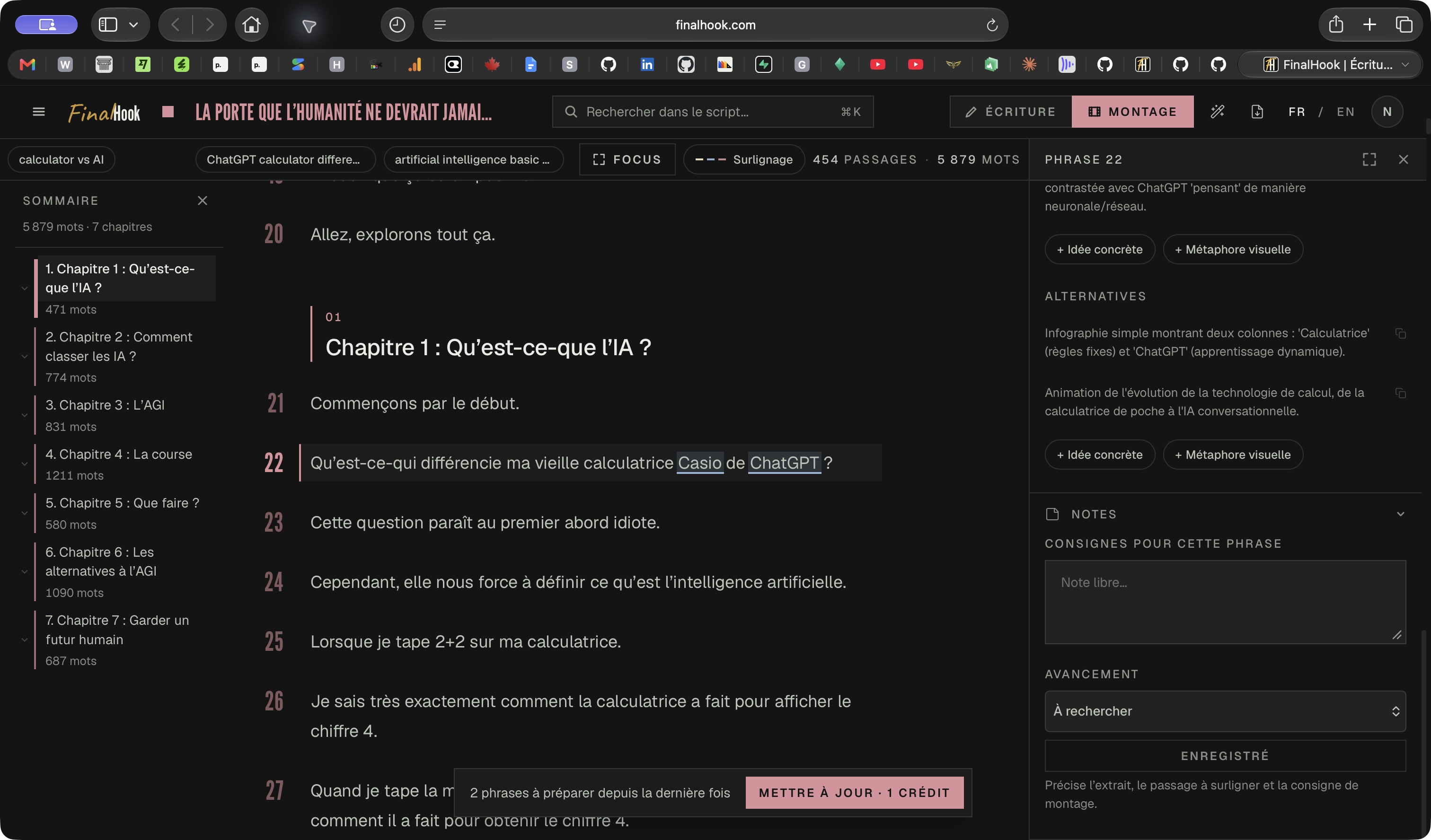
Le détail
C. Préparer la suite du travail
Les outils de la barre principale permettent de revenir au texte, de préparer sa correction et de transmettre le plan de montage.
Les outils dans la barre principale
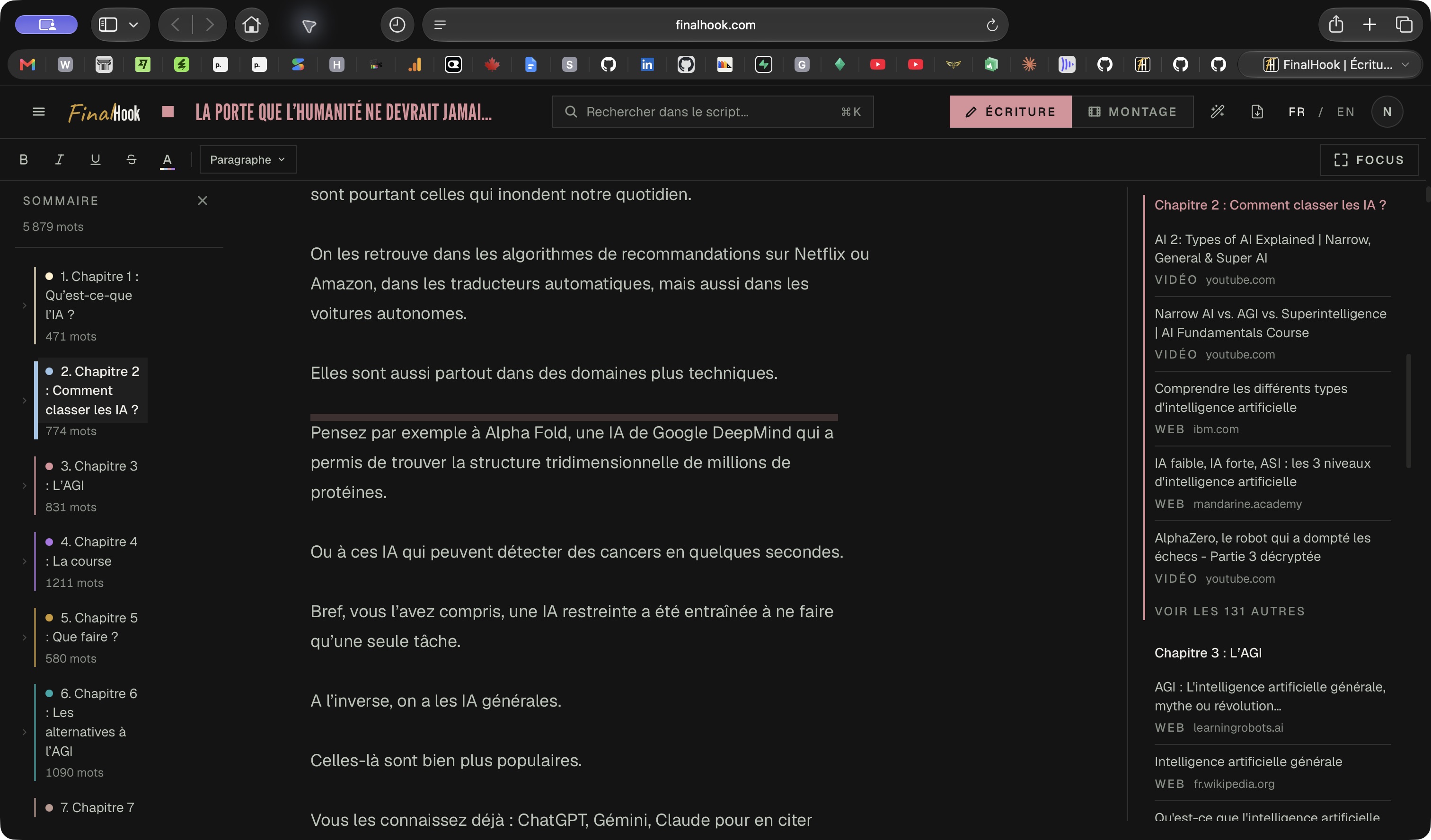
C.1 Passer en écriture
Un passage demande une retouche ? Le bouton Écriture ouvre l’éditeur du script. On peut ensuite revenir au mode Montage depuis la même barre.
Retoucher le script pendant la préparation du montage
Si la recherche révèle qu’une phrase manque de précision, le mode Écriture permet de revenir au texte. La barre de mise en forme apparaît au-dessus du script ; on peut ensuite repasser en Montage pour poursuivre les illustrations.Dans l’interface
Le détail
C.2 Corriger l’orthographe
La commande se trouve dans la barre principale, à droite du sélecteur Écriture / Montage.
Relire le texte avant de le transmettre
La commande de correction se trouve dans la barre principale, sous l’icône en forme de baguette. Elle est montrée ici pour situer l’outil ; aucune correction n’a été lancée sur ce script pour le guide.Dans l’interface
Le détail
C.3 Exporter le plan de montage
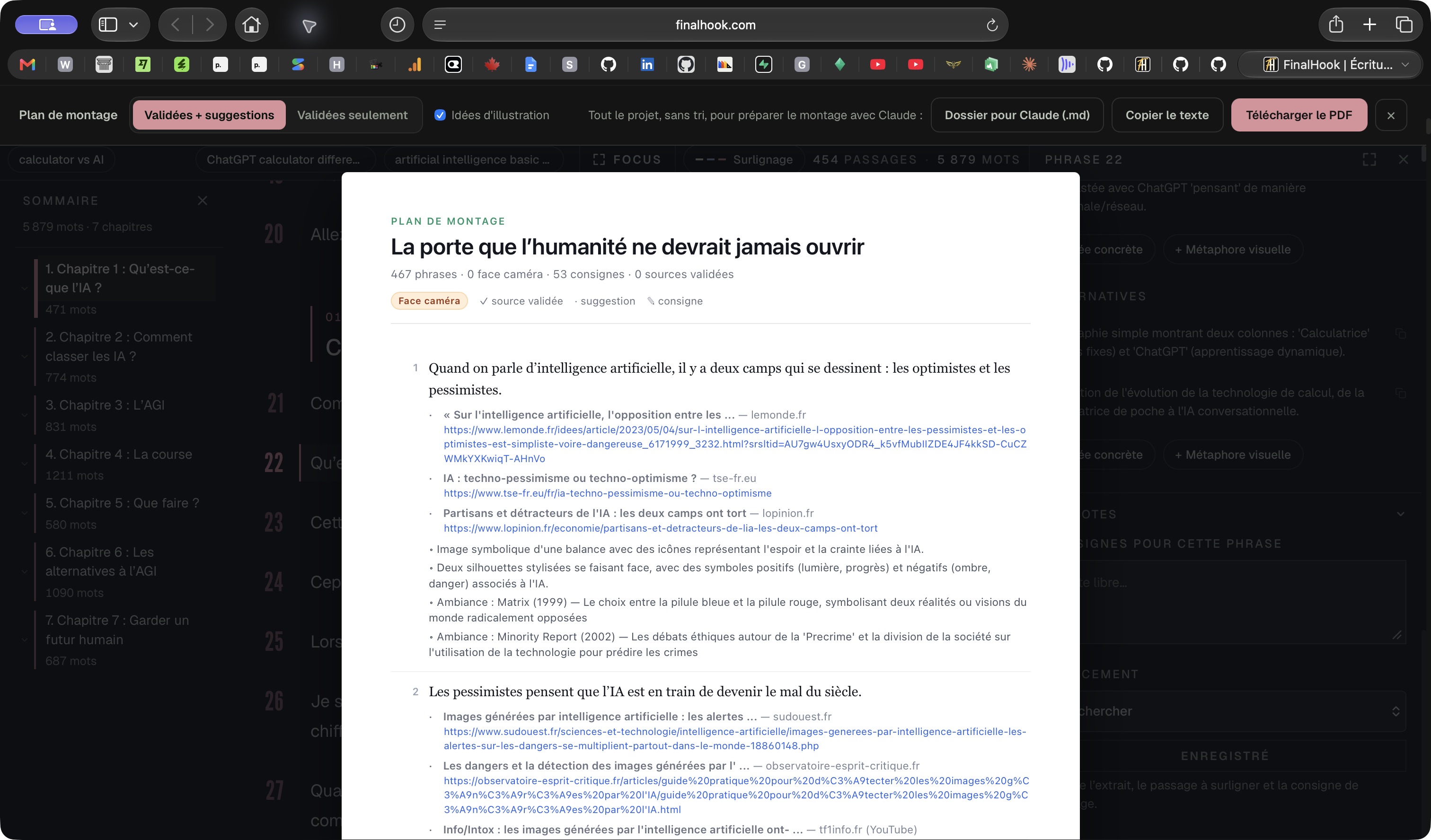
L’export rassemble le script, les sources et les idées choisies pour préparer le montage ou poursuivre le travail avec une IA.
Transmettre le script avec ses pistes d’illustration
Pour préparer le travail du monteur ou poursuivre avec une IA, on peut réunir le texte et les éléments d’illustration dans l’export. L’aperçu permet de choisir le contenu à inclure, puis de copier le texte ou de choisir un format, dont le dossier Markdown pour Claude sur ce compte.Choisir le contenu → copier le texte ou choisir un format d’export.Ouvrir l’export avec l’icône document.
Choisir le contenu
Choisir le format
Garder les idées au bon endroit
L’intérêt est de retrouver les sources, les suggestions et les consignes au niveau du passage concerné. Ensuite, à nous de vérifier les sources et de faire les choix de montage.
Préparer un montage avec FinalHook ↗